こんにちは!
「太平洋3DプリンターLab」を運営している、藤川太平洋です😊
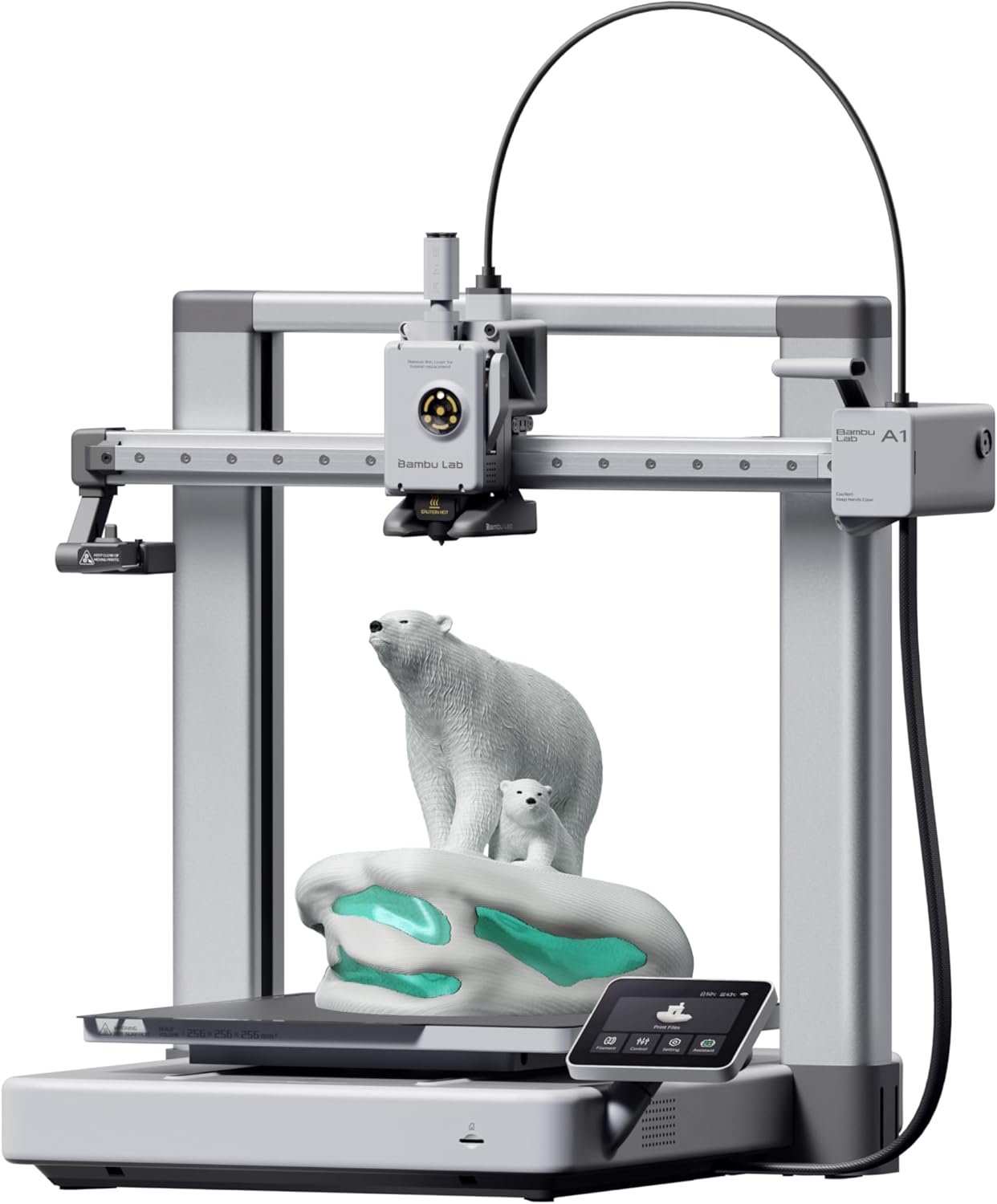
今回紹介するのは、私がメインで使っている3Dプリンター
Bambu Lab A1
を紹介します!
3Dプリンターに挑戦してみたいけど、
「初心者はどれを選べばいいの?」
「高いお金を払って失敗したくない・・・」
と考えている方も多いと思います。
Bambu Lab A1はそんな
はじめて3Dプリンターに挑戦する方
どれを選べばいいかわからない方
にイチオシの3Dプリンターです!
この記事では、Bambu Lab A1の特徴や、初心者に向いている理由、使っていて気になる点などを紹介していきます!🙌
A1は初心者にイチオシの3Dプリンター!
Bambu Lab A1は、はじめての3Dプリンターにおすすめの機種です。
とくに、
- 面倒な設定をできるだけ減らしたい
- 買ってから早めに印刷を始めたい
- 小物だけでなく、大きめのものも作りたい
- PLA・PETG・TPUを使いたい
- 印刷の速さも重視したい
- スマホから印刷の様子を見たい
- 将来は多色印刷にも挑戦したい
という方に向いています。
A1はどんなプリンター?
Bambu Lab A1のおもなスペックは、次のとおりです。
| 項目 | 内容 |
|---|---|
| 印刷方式 | FDM方式 |
| 最大造形サイズ | 256×256×256mm |
| 本体サイズ | 465×410×430mm |
| 本体のおもさ | 8.3kg |
| 標準ノズル | 0.4mm |
| 対応ノズル | 0.2mm・0.4mm・0.6mm・0.8mm |
| ノズルの最高温度 | 300℃ |
| プレートの最高温度 | 100℃ |
| フィラメントの太さ | 1.75mm |
| 使いやすい素材 | PLA・PETG・TPU・PVAなど |
| 非推奨の素材 | ABS・ASA・PC・PAなど |
| 最大ヘッド移動速度 | 500mm/s |
| 画面 | 3.5インチのタッチパネル |
| 多色印刷 | AMS lite使用時は最大4色 |
| 操作方法 | 本体・パソコン・スマートフォン |
最大造形サイズは、256×256×256mmです。
収納用品、ケース、工具用のホルダー、試作品、模型、立体作品など、家庭用としてはかなり幅広いものを作れます。
さらに大きなものを作りたい場合は、いくつかのパーツへ分けて印刷し、あとから組み立てることもできます。
A1が初心者に向いている7つの理由
ここからは、Bambu Lab A1が初心者に向いている理由を、7つに分けて紹介していきます。
1.多くの設定が自動化されている
Bambu Lab A1が初心者に向いている一番の理由は、
印刷に必要な調整の多くを、自動で行ってくれること
です。
3Dプリンターで印刷を始める前には、
- ノズルとプレートの距離
- プレートの傾き
- 本体の振動
- フィラメントの流れ方
- ノズル内の圧力
などを整える必要があります。
Bambu Lab A1では、
- オートベッドレベリング
- Zオフセットの調整
- 振動の補正
- フィラメントの流量補正
- ノズル内の圧力補正
などを自動で行えます。
印刷前の画面で必要な調整を選び、あとはプリンターへ任せられます。
以前の家庭用3Dプリンターでは、プレートの高さを手で調整したり、紙をはさんでノズルとの距離を測ったりすることもありました。
A1では、こうした手作業をかなり減らせます。
「まずは何かを印刷してみたい!」
という初心者にとって、とてもありがたい機能です。
2.造形エリアが大きい
Bambu Lab A1の造形エリアは、
256×256×256mm
です。
家庭用3Dプリンターの中では、比較的大きな造形エリアを持っています。
代表的な家庭用プリンターと比べると、次のようになります。
| 機種 | 最大造形サイズ |
|---|---|
| Bambu Lab A1 | 256×256×256mm |
| Bambu Lab A1 mini | 180×180×180mm |
| Creality Ender-3 V3 KE | 220×220×240mm |
| Flashforge Adventurer 5M | 220×220×220mm |
| Anycubic Kobra 3 V2 | 255×255×260mm |
Anycubic Kobra 3 V2とは、ほぼ同じ大きさです。
一方、家庭用でよく見かける220mm前後の機種と比べると、A1は横と奥行きに少し余裕があります。
「220mmと256mmなら、36mmしか変わらないのでは?」
と思うかもしれません。
しかし、横と奥行きの両方が広がるため、実際に置けるものの大きさには意外と差があります。
たとえば、
- 収納ボックス
- 植木鉢
- 大きめのトレー
- 電子機器のケース
- 工具をまとめるホルダー
- 大きなスタンド
- 複数の小さな部品
などを印刷するときに、この差が役立ちます。
小さな部品であれば、一度にいくつも並べて印刷できます。
3.印刷が速い
Bambu Lab A1は、最大で500mm/sの速さでヘッドを動かせます。
実際に印刷しているところを見ると、
「そんなに激しく動いて大丈夫なの!?」
と思うくらい、かなり速く動きます😂
3Dプリンターでは、小さなものでも数時間かかることがあります。
大きな収納用品やケースでは、半日以上かかることもあります。
印刷速度が速ければ、この待ち時間を減らしやすくなります。
また、試作品を作るときにも便利です。
- 3Dモデルを作る
- 印刷する
- 大きさや形を確認する
- データを直す
- もう一度印刷する
この流れをくり返すとき、印刷が速いほど修正の結果を早く確認できます。
4.タッチパネル式で操作しやすい
Bambu Lab A1の前面には、3.5インチのタッチパネルが付いています。
スマートフォンのように画面へふれながら、
- 印刷を始める
- 印刷を止める
- 温度を確認する
- フィラメントを入れかえる
- ノズルやプレートを動かす
- 本体の設定を変える
といった操作ができます。
画面には絵や項目名が表示されるため、文字だけの小さな画面や、ダイヤルだけで操作する機種よりもわかりやすいです。
「今、何を設定しているのかわからない」
となりにくいことは、初心者にとって大きな安心につながります😊
5.Bambu Studioが優秀
Bambu Lab A1で印刷するときは、パソコン用ソフトの「Bambu Studio」を使います。
3Dプリンターでは、3Dモデルをそのまま本体へ送ることはできません。
プリンターが読み取れる形へ変える必要があります。
この変換を行うソフトは、”スライサー”と呼ばれています。
Bambu Studioでは、おもに次の作業ができます。
- 3Dモデルを読みこむ
- 大きさや向きを変える
- 使うプリンターを選ぶ
- フィラメントを選ぶ
- 表面の細かさを決める
- 内部の密度を決める
- サポートを設定する
- 印刷時間や材料の量を確認する
- A1へデータを送る
- 印刷の状態を確認する
設定項目はかなり多くあります。
はじめて画面を開くと、
「結局、どこをさわればいいんだ!?」
と思うかもしれません😂
最初からすべてを変える必要はありません。
Bambu Labのプリンターやフィラメントに合わせた設定が用意されているため、まずは標準設定のまま印刷できます。
慣れてきたら、
- 印刷の速さ
- 表面の細かさ
- 壁の厚さ
- 内部の密度
- サポートの形
- 材料の使用量
などを、自分の目的に合わせて変えられます。
初心者がすぐに使い始められる一方で、細かな調整もできる。
このバランスが、Bambu Studioのよいところです。
また、Bambu Studioからネットワークを通して、印刷データをA1へ送れます。
SDカードやUSBメモリーへ毎回データを移さなくても、パソコンからそのまま印刷を始められるのも便利です。
6.印刷の様子をスマホから確認できる
Bambu Lab A1にはカメラが付いており、スマホアプリの「Bambu Handy」から印刷の様子を確認できます。
3Dプリンターは、印刷が終わるまでに何時間もかかります。
そのあいだ、ずっとプリンターの前で見守るのは大変です。
Bambu Handyを使えば、
- 印刷の進み具合
- 残り時間
- ノズルやプレートの温度
- 本体の状態
- カメラの映像
などをスマホから確認できます。
印刷に大きな失敗が起きていた場合は、離れた場所から停止することもできます。
たとえば、造形物がプレートから外れると、ノズルが空中へフィラメントを出し続けることがあります。
スマホから状態を確認できれば、失敗に気づくまでの時間を短くできます。
7.多色印刷もできる!
Bambu Lab A1は、別売りの「AMS lite」と組み合わせることで、最大4色のフィラメントを使えます。
AMS liteには、4本までフィラメントを取りつけられます。
印刷中に使うフィラメントを自動で切りかえることで、
- 文字だけ色を変える
- 模様を入れる
- 部分ごとに色を分ける
- 複数の色を使った小物を作る
- サポートの接触面だけ別の材料にする
といった印刷ができます。
これまでの家庭用3Dプリンターでは、色を変える場所で印刷を止め、手でフィラメントを入れかえる方法もよく使われていました。
AMS liteがあれば、その入れかえを自動で行えます。
また、多色印刷をしなくても便利です。
4本のフィラメントを取りつけておけば、
「今回は黒を使う」
「次は白にする」
「その次はグレー」
というときに、毎回フィラメントを外して入れなおす手間を減らせます。
A1だけを先に買い、必要になってからAMS liteを追加することもできます。
A1を使っていて気になる点
Bambu Lab A1は、初心者にも使いやすいプリンターです。
しかし、どんな人にも合う万能な機種ではありません。
購入前に知っておきたい点を、3つ紹介します。
1.本体の大きさが気になる
Bambu Lab A1の本体サイズは、
465×410×430mm
です。
数字だけを見ると、一般的な机や棚にも置けそうに感じます。
しかし、実際には本体サイズより広い場所が必要です。
A1は、印刷中にプレートが前後へ動きます。
そのため、
- プレートが前へ動く空間
- プレートが後ろへ動く空間
- 電源ケーブルを曲げないための空間
- フィラメントを置く空間
- 完成品を取り外す空間
- 手入れをする空間
も必要になります。
本体が棚へ入っても、プレートが壁や棚へぶつかれば使えません。
AMS liteを使う場合は、さらに広い場所が必要です。
本体の横へ置くこともできますが、かなり場所を使います。
購入前には、
本体が置けるかではなく、動かした状態でも使えるか
を確認しましょう。
また、A1は高速で動くため、軽くてぐらつく机には向きません。
できるだけ丈夫で、安定した台へ置くのがおすすめです。
2.使いにくい素材もある
Bambu Lab A1は、まわりが囲われていない開放型の3Dプリンターです。
PLA・PETG・TPUなどは使いやすい一方で、
- ABS
- ASA
- PC
- PA
- 一部の繊維入りフィラメント
などは、公式では非推奨とされています。
ABSなどの素材は、印刷中の温度を安定させないと、
- 造形物の角が反る
- プレートからはがれる
- 層と層のあいだが割れる
- 全体がゆがむ
といった問題が起こりやすくなります。
A1は本体のまわりが開いているため、外から冷たい空気が入り、造形物が急に冷えやすいです。
「それなら、あとから箱で囲えばいいのでは?」
と思うかもしれません。
しかし、メーカーが想定していない方法でA1を囲うと、本体の電子部品やモーターへ熱がこもる可能性があります。
ABSやASAなどを中心に使いたい場合は、最初から本体が囲われたプリンターを選んだほうが安心です。
A1は、
PLA・PETG・TPUを中心に使う人へ向いたプリンター
と考えましょう。
なお、TPUはA1本体で印刷できますが、一般的な柔らかいTPUはAMS liteへ通すのに向いていません。
TPUを使うときは、本体へ直接送る方法が基本になります。
3.多色印刷のハードルは少し高い
AMS liteを使った多色印刷は、とても魅力的な機能です。
しかし、
AMS liteを買えば、手軽に何でもフルカラーにできる!
というわけではありません。
とくに注意したいのが、
- フィラメントの湿気
- 材料の使用量
- 印刷時間
- 設置場所
です。
AMS liteはフィラメントを密閉できない
AMS liteへ取りつけたフィラメントは、部屋の空気へそのままふれます。
密閉された箱ではないため、フィラメントを湿気から守る機能はありません。
フィラメントが湿気を吸うと、
- 糸引きが増える
- 表面が荒れる
- 小さな穴ができる
- 印刷中にパチパチと音がする
- 造形物が弱くなる
といった問題が起こることがあります。
とくにPETGやTPUなどは、湿気のえいきょうを受けやすい素材です。
フィラメントを長いあいだAMS liteへ付けたままにせず、使わないときは密閉袋やケースへ入れたほうが安心です。
乾燥剤やフィラメント乾燥機も、必要に応じて使いましょう。
色を変えるたびに材料を捨てる
多色印刷では、色を変えるたびにノズルの中へ残っている材料を外へ出します。
前の色が混ざらないようにするために必要な作業です。
しかし、色を変える回数が多いほど、
- 捨てるフィラメントが増える
- 印刷時間が長くなる
- 材料代が高くなる
- 本体の横に材料のかたまりがたまる
という問題が起こります。
小さな造形物でも、色の切りかえが多いと、
完成品より、捨てる材料のほうが多い
ということもあります😇
多色印刷をするときは、
- 色を変える回数を減らす
- 同じ色の部分をまとめる
- パーツごとに分けて印刷する
- あとから塗装する
といった方法も考えましょう。
AMS liteは便利ですが、単色印刷と同じ手軽さや材料効率で使えるわけではありません。
本体は大きいけど……A1 miniもある!
Bambu Lab A1の大きさが気になる方には、
Bambu Lab A1 mini
という小型モデルもあります。
A1とA1 miniの主なちがいは、次のとおりです。
| 比べる点 | Bambu Lab A1 | Bambu Lab A1 mini |
|---|---|---|
| 最大造形サイズ | 256×256×256mm | 180×180×180mm |
| 本体サイズ | 大きい | 小さい |
| 設置場所 | 広めに必要 | 比較的置きやすい |
| 大きな造形物 | 作りやすい | 分割が必要になりやすい |
| AMS lite | 対応 | 対応 |
| 基本的な使いやすさ | 初心者向け | 初心者向け |
A1 miniも、自動調整やタッチパネル、Bambu Studio、スマホアプリ、AMS liteに対応しています。
基本的な使いやすさは、A1とよく似ています。
大きなちがいは、造形サイズです。
A1 miniの最大造形サイズは、180×180×180mmです。
次のようなものが中心なら、A1 miniでも十分です。
- 小さな収納用品
- ケーブルホルダー
- スマートフォンスタンド
- 小型のケース
- 部品や試作品
- 小さな模型
- 机の上で使う小物
一方で、
- 大きめの収納ボックス
- 植木鉢
- 大きなトレー
- 幅のあるケース
- 大きめの立体物
などを作る場合は、180mmの上限が気になることがあります。
大きなものは分割して印刷できますが、あとから接着したり、つなぎ目を整えたりする作業が必要です。
作りたいものが18cm以内に収まるならA1 mini
作るものがまだ決まっていないならA1
という考え方をすると、選びやすいと思います。
価格や置き場所に問題がなければ、造形サイズに余裕があるA1を選ぶと、あとから作れるものを広げやすくなります。
A1が向いている人
Bambu Lab A1は、次のような方に向いています。
- はじめて3Dプリンターを買う
- 手作業での調整をできるだけ減らしたい
- 小物から大きめのものまで作りたい
- PLA・PETG・TPUを中心に使いたい
- 印刷速度を重視したい
- パソコンからかんたんにデータを送りたい
- スマホから印刷の状態を確認したい
- 将来は多色印刷にも挑戦したい
- 置き場所を十分に確保できる
- 本体の改造より、ものづくりを楽しみたい
とくに、
どのようなものを作るか、まだはっきり決まっていない
という初心者には、広い造形エリアを持つA1が向いています。
小物しか作らないつもりでも、3Dプリンターを使い始めると、
「次は収納用品を作りたい」
「もう少し大きなケースも作れそう」
「この道具に合わせた部品がほしい!」
と、作りたいものが増えていきます😂
造形サイズに余裕があれば、あとから興味が広がったときにも対応しやすくなります。
A1 miniが向いている人
Bambu Lab A1 miniは、次のような方に向いています。
- 作りたいものが18cm以内に収まる
- 小物や小さな部品が中心
- 設置場所をできるだけ小さくしたい
- はじめるための費用をおさえたい
- 大きな造形物は分けて印刷できる
- A1と同じような使いやすさがほしい
- AMS liteを使った多色印刷も試したい
小さな部品や机まわりの小物が中心なら、A1 miniでも十分に楽しめます。
A1よりも気軽に置きやすく、初心者向けの一台としても有力です。
ほかのプリンターが向いている人
次のような方は、A1シリーズ以外のプリンターも検討したほうがよいでしょう。
- ABS・ASA・PC・PAなどを中心に使いたい
- 本体が囲われたプリンターがほしい
- 空気の温度を保ちながら印刷したい
- 256mmをこえるものを一体で印刷したい
- フィラメントを乾燥させながら多色印刷したい
- 本体を改造しながら使いたい
- 特定のスライサーソフトを使い続けたい
- 業務用として特別な材料や精度が必要
ABSなどを使いたい場合は、密閉されたプリンターが候補になります。
さらに大きなものを一体で作りたい場合は、300mm以上の造形エリアを持つ大型プリンターが必要です。
A1はとても使いやすい機種ですが、
作りたいものと材料によっては、別のプリンターのほうが合う
ということもあります。
購入前に確認しておきたいこと
Bambu Lab A1を買う前には、次の点を確認しておきましょう。
置き場所を確保できるか
本体サイズだけでなく、プレートが前後へ動く空間も必要です。
壁や棚、ケーブルへぶつからないかを確認しましょう。
AMS liteを買う場合は、その置き場所も必要です。
丈夫な台へ置けるか
A1は高速で動くため、軽い机やぐらつく棚では振動が広がることがあります。
安定した台へ置けるか確認しましょう。
使いたいフィラメントは何か
PLA・PETG・TPUが中心なら、A1と相性がよいです。
ABSやASAなどを中心に使いたい場合は、囲われたプリンターも検討しましょう。
音や振動は問題ないか
A1は無音ではありません。
ノズルやプレートが動く音、冷却ファンの音、振動などがあります。
寝室や、音を出しにくい場所へ置く場合は注意が必要です。
子どもやペットが近づかないか
A1は、ノズルやプレートが外から見える開放型です。
印刷中はノズルが高温になり、プレートも大きく動きます。
小さな子どもやペットが近づく環境では、柵や置き場所を工夫しましょう。
総評:A1は初心者が「作ること」に集中しやすい一台!
Bambu Lab A1の一番の魅力は、
3Dプリンター本体の調整より、ものづくりに集中しやすいこと
です。
自動調整によって、初心者がつまずきやすい作業を減らせます。
Bambu Studioには標準設定が用意されており、パソコンから印刷データを送れます。
印刷の状態はスマホから確認でき、必要になればAMS liteで多色印刷にも挑戦できます。
造形エリアも256×256×256mmあり、小物だけでなく、
- 収納用品
- ケース
- 工具用の部品
- 日用品
- 試作品
- 模型
- 立体作品
など、さまざまなものを作れます。
PLA・PETG・TPUを中心に使い、家庭でいろいろなものを作りたい方には、かなりおすすめできます。
私自身も、はじめは3Dプリンターを使いこなせるのか不安でした。
それでもA1を使い始めてからは、
「次は何を作ろう?」
「この形も印刷できるかな?」
「別の素材でも試してみたい!」
と、作りたいものが次々に増えています😊
機械の細かな調整よりも、実際にものを作ることを楽しみたい。
そのような初心者にとって、Bambu Lab A1はとても心強い一台だと思います。
最後に
ここまでお読みいただき、ありがとうございました!
Bambu Lab A1は、自動調整、広い造形エリア、速い印刷、タッチパネル、Bambu Studio、スマホとの連携など、初心者が使いやすい機能をそなえた3Dプリンターです。
別売りのAMS liteを使えば、最大4色の多色印刷にも挑戦できます。
一方で、広めの設置場所が必要で、ABSなどの高温素材には向いていません。
多色印刷では、フィラメントの湿気や、材料の使用量にも注意が必要です。
よいところだけでなく、
何を作りたいのか
どの材料を使いたいのか
どこへ置くのか
まで確認したうえで、自分の使い方に合っているか考えてみてください!
このサイトでは、3Dプリンター本体、フィラメント、工具、塗装、メンテナンス、印刷時のトラブルなど、3Dプリンターに関する記事を掲載しています。
最後までお読みいただき、ありがとうございました!🙌✨